Showing posts with label နည္းပညာ. Show all posts

19.7.14

ကြန္ပ်ဴတာကို မဟန္းေအာင္ ဘာေတြ လုပ္ရမလဲ


(၁) Window + R ကို တြဲျပီး နွိပ္ပါ။ ေပၚလာတဲ့ အကြက္ထဲမွာ recent ကိုနွိပ္ပါ။ ေပၚလာတဲ့ စာေတြ
အားလံုးကို Ctrl + A နွိပ္ျပီး Shift + Delete တြဲနွိပ္ကာ ရွင္းပစ္လိုက္ပါ။
(၂) Window + R ကို တြဲျပီးနွိပ္ တြဲျပီးနွိပ္ ေပၚလာတဲ့ အကြက္ထဲမွာ temp နွိပ္ပါ။ ေပၚလာတဲ့ စာေတြ
အားလံုးကို Ctrl + A နွိပ္ျပီး Shift + Delete တြဲနွိပ္ကာ ရွင္းပစ္လိုက္ပါ။
(၃) Window + R ကို တြဲျပီးနွိပ္ ေပၚလာတဲ့ အကြက္ထဲမွာ prefetch နွိပ္ပါ။ ေပၚလာတဲ့ စာေတြအားလံုး
ကို Ctrl + A နွိပ္ျပီး Shift + Delete တြဲနွိပ္ကာ ရွင္းပစ္လိုက္ပါ။
(၄) Window + R ကို တြဲျပီးနွိပ္ ေပၚလာတဲ့ အကြက္ထဲမွာ %temp% နွိပ္ပါ။ ေပၚလာတဲ့ စာေတြအား
လံုးကို Ctrl + A နွိပ္ျပီး Shift + Delete တြဲနွိပ္ကာ ရွင္းပစ္လိုက္ပါ။ ေန႔တိုင္းမလုပ္နိုင္ဘူးဆိုရင္ တစ္
ပတ္မွာ သံုးၾကိမ္ ေလးၾကိမ္ေလာက္ လုပ္ေပးပါက စက္ ဟန္းျခင္းကို သက္သာပါလိမ့္မယ္။

2.7.14

facebook passward ကို ဖံုးထဲကေနခ်ိန္းမယ္

facebook passward ကို ခဏ ခဏ ခ်ိန္းေနရတဲ ့ ကိုကို  မမမ်ားအတြက္
ဖံုးထဲကေန လြယ္လြယ္ကူကူ ခ်ိန္းမယ္ေနာ္
ကြန္ပ်ဴတာလဲ ဖြင္ ့စရာမလို
အင္တာနက္ဆိုင္လဲ သြားစရာမလို

သိသူေက်ာ္သြား
  မသိေသးသူမ်ားအတြက္သာ
ေအာက္မွာ ပံုေလးေတြ နဲ ့ ၿပေပးထားပါတယ္


25.1.14

Window 7 မွ ျပႆနာအခ်ဳိ႕


Window 7 က latest ဆုိေတာ့ မိမိ ပတ္၀န္းက်င္က လူတုိင္းနီးပါး သံုးစဲြေနၾကေလရဲ႕။ ဟုိကြန္ပ်ဴတာ ၾကည့္လုိက္ရင္လဲ Window 7 ၊ ဒီကြန္ပ်ဴတာ ၾကည့္လုိက္ရင္လဲ Window 7 နဲ႔။ ေတာ္ေတာ္ကုိ တြင္တြင္က်ယ္က်ယ္ သံုးေနၾက၏။ ေကာင္းသည္။ ႀကိဳက္သည္ စသျဖင့္ တုံ႔ျပန္သံမ်ား ၾကားရ၏။

" စိတ္ညစ္တယ္။ ေဆာ့၀ဲလ္တုိင္းလဲ တင္လုိ႔ မရေတာ့ပါလား။ ခက္တာက ငါတုိ႔သံုးေနတာေတြက Version နိမ့္ေနတယ္။ " အယ္။ ဘယ္လုိ ျဖစ္ၾကတာတုန္း။ အသံေတြကလဲ အရင္က ေကာင္းသည္ဟု ဆုိၾကၿပီး အခုမွ ဘာျဖစ္ၾကရျပန္တာတုန္း။ Negative အသံမ်ား ၾကားရ၏။

မၾကာပါ။ မိမိဆီ ေရာက္လာၾကသည္။ ျပႆနာကုိ ေမးၾကည့္ေတာ့ သူတို႔ Printer Software က Window 7 ကုိ Support မလုပ္ေၾကာင္း၊ Window XP SP 1,2,3 တုိ႔တြင္သာ Support လုပ္ေၾကာင္း၊ ဒါေၾကာင့္ ေဆာ့၀ဲလ္တင္ရာတြင္ လက္မခံေၾကာင္း ရွင္းျပၾက၏။ မိမိက Window 7 ကုိ မသံုးေတာ့ ေသခ်ာ မေျပာျပႏုိင္။ ဒါနဲ႔ ထံုးစံအတုိင္း Google တြင္ ရွာေဖြေရး ဆင္းလုိက္သည္။ ေတြ႕ပါၿပီ။

ေတြ႕သည့္နည္းအတုိင္း လုပ္လုိက္တာ အဆင္ေျပခဲ့ပါ၏။ စာဖတ္သူမ်ားလဲ Window 7 ေၾကာင့္ ေဆာ့၀ဲလ္မ်ား Installation လုပ္ရာမွာ အခက္အခဲရွိလွ်င္ အသံုးျပဳႏုိင္ရန္ ေဖာ္ျပလုိက္သည္။

(၁) Install လုပ္ခ်င္သည့္ ေဆာ့၀ဲလ္၏ icon ကုိ Right Click လုပ္၍ Properties ကုိ ဖြင့္ပါ။
(၂) Box က်လာလွ်င္ Compatibility tab ကုိ ေရြးပါ။


(၃) Run this program in compatibility mode for: ကုိ အမွန္ျခစ္ေပးပါ။
(၄) Window XP (Service Pack 3) သုိ႔မဟုတ္ အဆင္ေျပရာ Version ကုိ ေရြးခ်ယ္ပါ။
(၅) Apply လုပ္ Ok ။
(၆) မိမိ Install လုပ္ခ်င္သည့္ ေဆာ့၀ဲလ္ Setup.exe ဖုိင္ကုိ ျပန္ဖြင့္ၿပီး Install လုပ္ႏုိင္ပါၿပီ။ အဆင္ေျပ လိမ့္မည္ဟု ေမွ်ာ္လင့္ရင္း။
   
     ေမာင္ေစတနာ မွ  ကူးယူေဖာ္ၿပသည္     

24.1.14

Winrar ဖိုင္းခ်ံဴ႕ျခင္းအေၾကာင္း


    winrar ဖိုင္းခ်ံဴ႕ျခင္းသည္ကၽြန္ေတာ္တို႔ ဘေလာ့ဂါ သမားေတြ ႏွင့္ ဝက္ဆိုဒ္သမားေတြ
အတြက္ မိမိမွာစုထား သိမ္းထားတဲ့ ေဆာ့ဝဲလ္ေတြ စာအုပ္ေတြကို Size ၾကီးၾကီးကေန
 Size ေသးလုပ္ျပီး Download ဆိုဒ္ေတြကမွ်ေဝေပးတဲ့အခါ အလြန္အသံုးဝင္သည့္
Software တစ္ခုပါ winrar ဖိုင္းခ်ံဴ႕ျခင္းသည္ကား ကၽြန္ေတာ္သိသေလာက္ သံုးမ်ိဳးရွိေန
ပါတယ္ ေနာက္လည္းရွိေနႏိုင္ပါတယ္ ကၽြန္ေတာ္သိသေလာက္ သံုးမ်ိဳးကို အခုမသိေသးတဲ့
သူငယ္ခ်င္းမိတ္ေဆြၾကီးမ်ားအတြက္ တစ္မ်ိဳးစီးကိုရွင္းျပေပးပါမယ္ အခု winrar ဖိုင္းမခ်ံဴ႕မည္
မိမိစက္မွာ winrar Software ေလးေတာ့ရွိဖို႔လိုေနပါတယ္ မရွိေသးဘူးဆိုရင္ေတာ့ ကၽြန္ေတာ္
တင္ေပးထားတာရွိပါတယ္
WinRAR 5.01 (32-bit) => ဒီမွာ ေဒါင္းပါ
WinRAR 5.01 (64-bit) => ဒီမွာ  ေဒါင္းပါ
အလွ်င္ RUN ထားလိုက္ပါ ရွိေနျပီးျပီဆိုေတာ့ ပထမ
တစ္မ်ိဳးကိုကၽြန္ေတာ္ရွင္းျပေပးပါမယ္ 

အခုျမင္ေနရတဲ့ ပံုေလးအတိုင္ မိမိခ်ံဳ႕ခ်င္တဲ့ ဖိုင္တစ္ခုကို
 Right Click လုပ္ျပီး Add to Archive ကိုႏွိပ္လိုက္ပါ ေပၚ
လာတဲ့ BOX ကArchive name မွာၾကိဳက္ရာအမည္တစ္ခု
ကိုေရးထည့္ႏိုင္ပါတယ္မထည့္ရင္လည္းရပါတယ္ လက္ရွိ
မိမိသံုးထားတဲ့ အမည္အတိုင္ရလာမွာပါ အားလံုးစိတ္တိုင္း
က်ျဖစ္ျပီးဆိုရင္OKလုပ္လိုက္ရင္ခဏေစာင့္လိုက္တာနဲ႔
winrar ဖိုင္းခ်ံဴ႕ျပီးသားဖိုင္တစ္ခုုရလာမွာပါေနာက္တစ္မ်ိဳး
ကေတာ့ ခ်ံဴ႕လိုတဲ့ဖိုင္ကို သူမ်ားမသံုးေစခ်င္လိုဘဲျဖစ္ျဖစ္
 မိမိခြင္းျပဳခ်က္ကိုရယူလို၍ဘဲျဖစ္ျဖစ္ Password ေပးထားလို
ရပါတယ္ ပထမအေပၚကလိုပါဘဲခ်ံဳ႕
လိုတဲ့ဖိုင္တစ္ခုကို Right Click လုပ္ျပီး Add to Archiveကိုေရြးရမွာျဖစ္ပါတယ္
ယာဘက္ေဘးမွာပံု(၁)လိုအမည္
ေပးျပီးရွင္းျပေပးလိုက္ပါတယ္ ဆက္ျပီး
ဘယ္ဘက္အခုပံုပါလို BOX တက္လာမွာပါ Advanced ကိုေရြးရပါလိမ့္မည္ ဆက္ျပီး Set Password ကိုေရြးလိုက္

13.1.14

အေရးၾကီးတဲ့ Data ေတြကို တပါးသူ မသိေအာင္ ကြယ္ဝွက္မယ္


အခု ေဖာ္ျပေပးမယ့္ အေၾကာင္းအရာေလးကလည္း စာဖတ္သူအတြက္ အေထာက္အကူျဖစ္ေစမယ္လို႕ ေမွ်ာ္လင့္ပါတယ္။

စာဖတ္သူတို႕အတြက္ သိၿပီးသား အေၾကာင္းအရာလည္းျဖစ္ႏိုင္သလို၊ မသိေသးတာလည္း ျဖစ္ႏိုင္တဲ့အတြက္ တင္ျပလိုက္တာပါ။

How to Hide Your Important Data
မိမိ၏ အေရးၾကီး Data မ်ား ထည့္သြင္းထားေသာ Folder ၏ အမည္ကို Blank ထားပါမည္။ ပုံမွန္တိုင္း Folder Name ကို Blank ထားလို႕မရပါ။ ဒါေၾကာင့္ ဤသို႕ ၾကံဖန္ရပါမည္။

၁။ Folder ေပၚမွာ Right Click ႏွိပ္ Rename လုိ႕ေျပာပါ ( သို႕မဟုတ္ ) Folder ကို Select လုပ္ F2 ႏွိပ္။

၂။ အမည္ မွာ Blank ထားႏိုင္ဖို႕အတြက္ Keyboard ကေန Alt+0160 လို႕ရိုက္ထည့္လိုက္။ ဘယ္လိုလဲ အမည္မပါတဲ့ Folder တစ္ခု ရၿပီ မလား။


၃။ ဒီထိ အိုေကတယ္ေနာ္။ ဆက္သြားမယ္။ Folder ရဲ႕ icon ကို ခ်ိန္းမယ္။ Folder ေပၚမွာ right click ႏွိပ္ Properties ကိုေရြး။ Customize Tab ထဲက Change Icon မွာႏွိပ္။

၄။ ေရြးခ်ယ္စရာ Icon ေတြ အမ်ားၾကီးထဲက ဘာမွ မျမင္ရတဲ့ Blank Icon ကိုေရြး။ OK နဲ႕ထြက္။


၅။ ကဲ ဘယ္လိုလဲ သင့္ရဲ႕ Data ေတြကို သာမာန္ၾကည့္ရင္ ျမင္ရေသးလား။

  ရႊင္လန္းခ်မ္းေၿမ ့ပါေစ         

6.1.14

Window တက္တာ ပိုမိုျမန္ဆန္ေစမယ့္ နည္း

ဝင္းဒိုးတက္တာ ပိုမိုျမန္ဆန္ေစမယ့္နည္းလမ္း (ေဆာ့ဝဲလ္မလို)


1. start ----> run သြားျပီး .....အဲဒိထဲမွာ msconfig လို႔ရိုက္ထည့္ enter ေခါက္။


ျပီးရင္ restart လုပ္ပါ။ ေနာက္တစ္နည္းကေတာ့ ......
2. ဝင္းဒိုး စတက္ခ်င္းမွာပဲ မလိုအပ္တဲ့ဖိုင္ေတြ background မွာ run ေနတာလည္း window တက္ခ်ိန္ကိုၾကာျမင့္ေစပါတယ္။ အဲဒိေတာ့.... start ----> run ကိုသြားျပီး msconfig လို႔ရိုက္ထည့္ enter ေခါက္....


အေပၚမွာျပထားတဲ့ပံုထဲက  မတက္ေစခ်င္တဲ ့ ေဆာ ့၀ဲ ့ေတြ  မွန္ျခစ္ၿဖဳတ္ေပးလိုက္ပါ။ ဒါဆိုရင္ေတာ့ window တက္တာအရင္ထက္ပိုမိုျမန္ဆန္ လာတာကိုေတြ႔ရပါလိမ့္မယ္။

network ထဲကသူမ်ားအင္တာနက္လုိင္းကုိျဖတ္ထားလုိ ့ရမယ့္ Netcut software free download


နာမည္ျမင္လို႕တစ္မ်ိဳးထင္သြားမယ္ထင္တယ္.........
"ဘာလဲဟ နဂိုကတည္းက Connection က..ျပတ္ေတာင္းျပတ္ေတာင္းျဖစ္ေနတာကို"  :)
အဲ့လိုျဖတ္ပစ္တာမဟုတ္ပါဘူး.......
ဥပမာ..ကိုယ္က အင္တာနက္ဆိုင္မွာသံုးတယ္ဆိုပါစို႕....
ဒီSoftware သံုးျပီးေတာ့.....က်န္တဲ့ Computer ကWireless Router , Switch , LocalAreaNetwork Connection..လိုင္းေတြကို ျဖတ္လိုက္လို႕ရတယ္....
အဲ့လိုလုပ္လိုက္ရင္ေတာ့.......ကိုယ့္ Com မွာ..လိုင္းအ၇မ္းေကာင္းသြားမွာပါ....
အေကာင္းဘက္ကသံုးဖို႕ေတာ့မဟုတ္ဖူးေနာ္........  :D
သံုးနည္းေျပာျပမယ္..


ေဒါင္းလို႕ရလာတဲ့ ..exe ဖိုင္ေလးကို Install လုပ္လိုက္
ေအာက္ကပံုအတိုင္းျမင္ရလိမ့္မယ္...

အကန္႕ႏွစ္ကန္႕ရွိတယ္......
ဘယ္ဘက္အကန္႕က......တစ္ဆိုင္လံုးမွာရွိတဲ့.....Computer List ေတြ.....ညာဘက္က အကန္႕မွာ
အင္တာနက္ကြန္နက္ရွင္ရဖို႕အတြက္ အဓိက မိန္းျဖစ္တဲ့ Default Gate Way IP Address
ကိုျမင္ရပါမယ္..
ဘယ္ဘက္အျခမ္းက...ကိုယ္ဖ်က္လိုတဲ့ Computer ကို Select မွတ္ျပီးေတာ့....Cut Off  ႏွိပ္ေပးလိုက္...
အဲ့ဒီကြန္ပ်ဴတာ.အနီေရာင္ေျပာင္းသြားျပီး....တစ္မိနစ္တိတိ...Connection မရေတာ့ပါဘူး....
ေသခ်ာပါတယ္..အဲ့ဒီ့ Computer ရဲ႕ User ကေတာ့..ဆုိင္ပိုင္ရွင္ကို ျပသနာသြားရွာပါလိ့မ္မယ္....
ညာဘက္ အျခမ္းက Default GateWay IP ကိုလဲ Cutoff လုပ္လိုက္ရင္ အင္တာနက္ဆိုင္တစ္ခုလံုး
 ကြန္နက္ရွင္ရေတာ့မွာ မဟုတ္ေတာ့ပါဘူး..။
ဒါေပမယ့္...
Myanmar ႏိုင္ငံမွာေတာ့..မလုပ္ဖို႕..အၾကံျပဳပါရေစ......သူတုိ႕ရဲ႕စား၀တ္ေနေရးကို...ေထာက္ထားညွာတာပါခင္ဗ်ာ..
က်ြန္ေတာ္တင္ေပးတယ္ဆိုတာကလည္း....ဗဟုသုတရေအာင္ပါ........
ႏိုင္ငံျခားမွာ....ဆိုလို႕ကေတာ့......ဗ်င္းသာဗ်င္း...  :P
File Size က.. 2MBေလာက္ပဲရွိေပမယ့္.အဆိပ္ျပင္းပါတယ္.....
@ေအာက္မွာလင့္ကသာေဒါင္းယူလိုက္ပါဗ်ာ
zippyshare

15.12.13

.... ကြန္ပ်ဴတာ password ေမ့လို ့ဖြင့္လို ့မရတဲ့သူငယ္ခ်င္းေတြအတြက္နည္းလမ္းေကာင္း


ကိုယ့္ရဲ႕ကိုယ္ပို္င္ ကြန္ပ်ဴတာေလးမွာ သူမ်ားမသိေစခ်င္တဲ့အေၾကာင္းအရာေလးေတြရွိလို႕ Passwords နဲ႕


ပိတ္ထားကာမွ အခ်ိန္ၾကာလာေသာအခါ အမႈမဲ့အမွတ္မဲ့ နဲ႕ေမ့သြားတတ္ပါတယ္။ ထိုအခါ ကိုယ့္အတတ္နဲ႕


ကိုယ္ ကြိဳင္တက္ေတာ့တာပါဘဲဗ်ာ..။ ထိုအျဖစ္မ်ိဳးၾကံဳေတြ႕ေနရသူေတြအတြက္ေကာ ၊
Passwords ဖြင့္နည္း သိခ်င္သူေတြအတြက္ 
 နညး္လမး္ေလးမ်ားျဖစ္ႏိုင္သေလာက္ေဖာ္ျပေပးလိုက္ရပါတယ္..။


3D စာလံုးမ်ား ဖန္တီးျခင္း

   အရင္က တင္ထားၿပီးသားေလးပါ   လင္ ့(ခ္) ေသသြားလို ့ၿပန္တင္ေပလိုက္ပါတယ္

ၿမန္မာလို စာလံုးေတြ ဖန္တီးဖို႔ အရင္ဆံုး KaNaung Converter ကို  ဒီလင့္ကေန ေဒါင္းယူထားလိုက္ပါဗ်ာ..။

ေအာက္ကပံုေလးအတိုင္းလိုက္လုပ္ပါ    1ဆိုတဲ ့ေနရာမွာ   စာေတြ  ေရးပါမယ္ 

2  ေနရာမွာ   နိွပ္လိုက္ပါ  3  ေရာက္ပါမယ္   ေကာ္ပီ ကူးၿပီး  ထည ့္လိုက္ပါ

 
ဒီမွာယူေနာ္

ေနာက္ခံမီးလင္း၊ေမွာင္ လႈပ္ရွားေနတဲ့ စာလံုးမ်ား ဖန္တီးရန္..ဒီမွာေနာ္ဗူးသီး   
 မီးေလာင္ေနတဲ့ စာလံုးမ်ား ဖန္တီးရန္ ဆိုေတာ ့ကာ ဒီမွာသခြါးသီးေလးယူ

14.12.13

Photoshop မသံုးပဲ လွပတဲ႔ စာလံုးပံုစံေလးေတြ ဖန္တီးၾကမယ္


ကဲ သူငယ္ခ်င္းတို႕ေရ ဒီေန႕ေတာ့ photoshop ေလးကို မကၽြမ္းက်င္ဘဲ
စာလံုးဒီဇိုင္းေလးေတြ လုပ္ခ်င္သူေတြအတြက္
နည္းလမ္းေလးတစ္မ်ိဳး ေျပာျပပါ့မယ္
လြယ္ကူပါတယ္ ဘာမွမခဲယဥ္းဘူး  အခုေနာက္ပိုင္း အြန္လိုင္း ၀က္ဆိုဒ္
ေတြက website တင္မဟုတ္ေတာ့ပါဘူး web application သေဘာေတြ
ျဖစ္ကုန္ပါၿပီ ၀က္ဆိုဒ္ေပၚမွာတင္ လုပ္ခ်င္သလို
လုပ္ရေအာင္ ဖန္တီးတဲ႔ေခတ္ျဖစ္ေနေတာ့ ကၽြန္ေတာ္တို႕
end user ေတြအတြက္ အရမ္းလြယ္ကူေနပါၿပီ
 ကၽြန္ေတာ္အေပၚကပံုစံ စာလံုးေလးေတြ ဖန္တီးထားတာ အရမ္းလြယ္ကူပါတယ္

အရင္ဆံုး http://cooltext.com/ ဆိုဒ္ေလးကို သြားလိုက္ပါ
အဲမွာ မိမိ ႀကိဳက္တဲ႔ စာလံုးပံုစံကို ေရြးခ်ယ္ကာ ႏွိပ္လိုက္ပါ
ဆက္ၿပီးေတာ့ ကိုယ္လိုခ်င္တဲ႔ စာလံုး ရိုက္ထည့္ကာ
အေရာင္ေလးမ်ား ခ်ိန္ေပးလိုက္ရင္ျဖင့္ လွပတဲ႔
စာလံုးပံုစံေလးေတြ ဖန္တီးၿပီးသား ျဖစ္သြားပါလိမ့္မယ္ခင္ဗ်ာ
အားလံုးႀကိဳက္ၿပီ နမူနာကိုၾကည့္ၿပီးၿပီဆိုရင္ေတာ့ 
Create logo ကို ႏွိပ္၍ ေဒါင္းယူႏိုင္ပါသည္။
သို႕မဟုတ္လွ်င္လည္း နမူနာျပထားေသာ ပံုကို Right click
ႏွိပ္ကာ Save image as နဲ႔ သိမ္းဆည္းႏိုင္ပါတယ္ခင္ဗ်ာ။

5.12.13

ကြန္ပ်ဴတာသံုးေနရင္းနဲ ့ေၾကာင္းအမ်ိဳးမ်ိဳးေၾကာင္ ့ စက္က ပံုမွန္မဟုတ္ပဲ ၿဖစ္ေနခဲ ့ရင္


 ကြန္ပ်ဴတာသံုးေနရင္းနဲ ့ေၾကာင္းအမ်ိဳးမ်ိဳးေၾကာင္ ့ 
 စက္က ပံုမွန္မဟုတ္ပဲ   ၿဖစ္ေနခဲ ့ရင္  
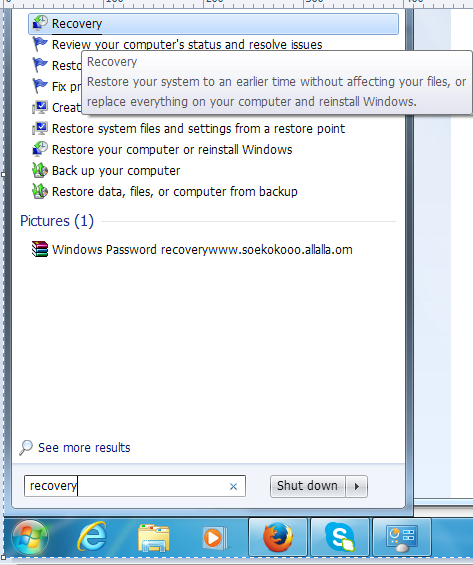
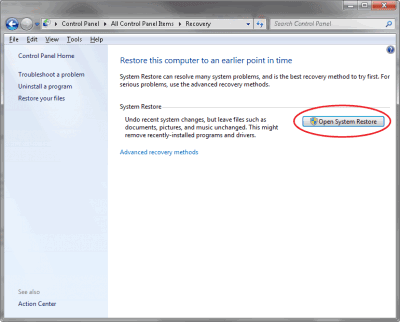
recovery  သံုးၿပီးေၿဖရွင္းမယ္
   ဆိုင္သြားစရာ  မလို     
ကဲစမယ္     ေအာက္ကပံုေလး  အတိုင္း

                                   ေအာက္ပါပံုမွာ
                              12/4/2013     ရက္စြဲ  ေနရာမွာ   အမွန္ၿခစ္ေလး ထည္ ့ၿပီးအရင္ ေန ့က  ရက္စြဲ ၿပန္ရွာထည္ ့ပါ  

                                 ေအာက္ ကပံုေလးေပၚလာရင္ ခဏေစာင့္ပါ

  ဆရာေတြကေတာ ့ေၾကာ္ခြသြားပါေနာ္က်ေနာ ့လို  
မသိေသး မတက္ေသးတဲ ့သူမ်ားအတြက္သာ    ရည္ရြယ္ပါတယ္
                      ျပီးရင္ shut down ျဖစ္လိမ့္မယ္ ခဏေစာင့္ပါ  သူ ့အလိုလို  ၿပန္ပြင္ ့ပါမယ္
                                                ေအာင္ျမင္ပါလိမ့္မယ္
                                                                         အဆင္ေျပပါေစ...

18.11.13

( Windows XP ကြန္ပ်ဴတာမွ Password အားေက်ာ္ဝင္နည္း )

imagebam.com
         ကြ်န္ေတာ္တို. ဖြင့္တဲ့အခါမွာတခ်ဳိ.စက္ေတြကဖြင့္လိုက္တာနဲ.Desktopတန္းမေပၚလာပါဘူး။
ဆိုလိုတာကစက္ကိုအသံုးၿပဳတဲ့လူက Password ေတြနဲ.၀င္တာကိုပိတ္ထားတက္ၾကပါတယ္။
Password ၿဖည့္တာမွန္မွ Desktop ေပၚမယ္..
 တနည္းအားၿဖင့္ေၿပာမယ္ဆိုရင္စက္ကိုသံုးလိုရမယ္ဆိုတဲ့သေဘာပါ။တခ်ဳိ.ေတြကလဲ Windows password ကိုေပးၿပီေမ့တက္က်တယ္ေပါ့။
...................

16.11.13

ကဲ windows ေတြမွာ ျဖစ္တတ္တဲ့ no disk in drive error message ေျဖရွင္းနည္း


computer မွာ windows ေတြမွာ ျဖစ္တတ္တဲ့ ျဖစ္တတ္တဲ့ no disk in drive error message ေလးပါ။

မသိေသးတဲ့ သူေတြ အတြက္ ေလ့လာႏိုင္တာေပါ့။

ဒီေကာင္ေလးက ျဖစ္ၿပီဆိုရင္ မိမိတို႔ ကြန္ပ်ဴ တာမွာ ခဏခဏေပၚလာၿပီး တစ္ခ်က္တည္း ႏွိပ္လုိ႔လည္း မရ
ပဲ အခ်က္မ်ားစြာ ႏွိပ္မွ ေပ်ာက္တတ္ပါတယ္။

ကြန္ပ်ဴ တာ ရိွသူတိုင္း ႀကံဳလာရင္ ေျဖရွင္းနိုင္ ေအာင္ ျပန္လည္ မ်ွေဝေပးလိုက္ပါတယ္ခင္ဗ်ာ။

ေျဖရွင္းနည္းေလး ကေတာ့ လြယ္ကူပါတယ္ ေအာက္မွာ ေရးထား သလို လုိက္လုပ္ၾကည့္ပါ။

အဆင့္ ( ၁ )

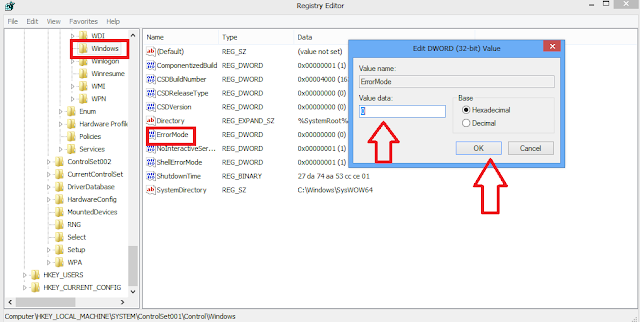
win + R ကိုိ ႏွိပ္ၿပီး run box ကိုေခၚလုိက္ပါ။ ၿပီးရင္ regedit လုိ ့ရိုက္ထည့္ေပးလိုက္ပါ။

အဆင့္ ( ၂ )

hey local machine / system / control / windows / error mode ကို ကလစ္ၿပီး က်လာတဲ့ ေဘာက္
ေလးထဲမွာ ( 2 ) ကို ရိုက္ၿပီး ok ေပးလိုက္ပါ။ 
 ေအာက္က ပုံေလး အတိုင္းပါဘဲ။


                 ကြန္ပ်ဴတာ သံုးတဲ ့သူတိုင္း  သိထားသင္ ့တဲ ့
                                            နည္းပညာ မ်ား
             (မွတ္ခ်တ္ )          ကူးယူ ေဖၚၿပခ်င္းမ်ားသာ ၿဖစ္ပါသည္

31.10.13

ကဲလာၿပီပ်က္ဆီးသမွ် Data ျပန္ယူေပးမည့္ ေဆာ့ဖ္ဝဲ


ဒီမွာေဒါင္းမယ္

ကြန္ျပဴတာ၊ ဖုန္း ၊ ကင္မရာ Memory ကဒ္ေတြထဲကေန ေပ်ာက္သြား၊ ပ်က္သြားတဲ့၊ ဖ်က္သြားမိတဲ့ အခ်က္အလက္အားလံုးကို ျပန္ယူေပး မယ့္ ေဆာ့ဖ္ဝဲေလးလို႔ ဆုိပါတယ္။

ကြန္ျပဴတာကေန ျပန္ယူဖို႔က အသံုးျပဳလို႔လြယ္ကူပါတယ္။ Install လုပ္လို႔လည္း လြယ္ကူပါတယ္။ စသံုးမယ္ဆို သူက ပံုကုိလား၊ ဗီဒီယိုကိုလား compressed လုပ္ထားတဲ့ ဖိုင္ကိုလား၊ အျခားလား အစရွိသျဖင့္ ေမးပါတယ္။ ျပီးရင္ ေနာက္တစ္ဆင့္က ဘယ္ေနရာမွာ ရွိသလဲ ဆုိတာကို ထပ္ေရြးခိုင္းပါတယ္။ Recycle Bin မွာလား၊ Data D မွာလား၊ E မွာလား သို႔မဟုတ္ ဘယ္ေနရာကပဲ ျဖစ္ျဖစ္လား ၾကိဳက္သလို Select လုပ္လို႔ ရပါတယ္။

ျပီးရင္ Software ရဲ ႔ ရွာေဖြမွုကို Start လုပ္လို႔ရပါတယ္။ အခ်ိန္တိုအတြင္း မိမိ ေပ်ာက္ဆံုးသြား၊ သတိမထားပဲ ဖ်က္မိသြားတဲ့ အခ်က္အလက္အားလံုးကို ျပန္လည္ေဖာ္ထုတ္ေပးမွာ ျဖစ္ပါတယ္။

Recuva လို႔အမည္ရတဲ့ Recovery Software ေလးပဲ ျဖစ္ပါတယ္။ 

3.10.13

flashsong လင္ ့တင္နည္း


                           စိတ္ကူးရလာတာနဲ ့
 
ဆိုဒ္ေပၚ ဆြဲတင္လိုက္တာ သီးခ်င္းလုပ္တတ္ျပီဆိုရင္ လင့္ခံမွ ခ်က္တင္ကေန ေပး

ခ်င္တဲ့ သူေပးၾကည့္လို ့ျမန္တာ လင့္ကေလး တစ္ခ်က္ႏွိပ္တာနဲ ့ သီခ်င္းပြင့္လာတာ

အဲ့ေတာ့ သီခ်င္းလုပ္တတ္သူတိုင္း မ်ားေသာအားျဖင့္ မျဖစ္မေန လင့္ခံၾကရပါတယ္

လင့္ခံခ်င္တဲ့ သူတိုင္း Naing site ေတြကို သံုးၾကရတယ္ ။ ကန္ ့သတ္ခ်က္ 5MB ပဲ တင္လို ့ရမွာပါ ၾကီးရင္ေတာ့

တင္လို ့မရပါ ။ တျခားဆိုဒ္ေတြမွာ 7MB အထိ  ရတာေတြလည္း ရွိတယ္ ဒါေပမယ့္

ကိုယ္လုပ္တဲ့သီခ်င္းက ၾကီးေနရင္ တင္ရတာလည္း အခ်ိန္ၾကာတယ္ နားေထာင္တဲ့

ေတြကလည္း လင့္မပြင္လြယ္ဘူး အဲ့ေတာ့ သီခ်င္းလုပ္ရင္ ေသးေလေကာင္းေလပဲ
     ေဆာ ့၀ဲ မရွိေသးရင္   ဒီမွာဖိုးသခြါးသီး တင္ေပးလိုက္ၿပီေဒါင္းလိုက္ေနာ္

သီခ်င္းလုပ္ျပီးရင္ ေအာက္ပါ ဆိုဒ္မ်ားမွာ မန္ဘာ၀င္ျပီး ကြန္မန္ ့ေပးရန္ေနရာတြင္

တင္လိုက္ပါ။ Flash Song လုပ္ျပီး လင့္ခံဖို ့ Naing ဆိုဒ္ေတြ ေရးေပးလိုက္တယ္ .။


အားလံုးထည္႔ပီးပီဆိုရင္ Save ေတာ႔မယ္ေနာ္၊ File>>Export>>SWF ကေန Save ပါ၊ ဒါကလင္႔ခ်ရမဲ႔ဖိုင္ပါ၊ Exe (projector) ကေတာ႔ စက္ေပၚမွာ ကလစ္ေပးပီး ႀကည္႔လို႔ရတဲ႔ဖိုင္ပါ၊

ဒီေလာက္ဆိုရင္ သီခ်င္းတပုဒ္ေတာ႔ ၿဖစ္ေလာက္ပါပီေနာ္၊ SWISH MAX 4 Portable ကိုလိုခ်င္ရင္ ေအာက္မွာယူပါ၊
 ဖလက္ေဆာင္းအတြက္လိုအပ္တဲ႔ Effect ေတြကေအာက္မွာယူပါ၊
ေအာက္မွာလဲယူႏိုင္ပါတယ္

Flashsongs လုပ္နည္းႏွင္႔ Effect မ်ား


Header 1 Header 2 Header 3 Header 4
Bellcom Bubble Christmasglass Electric-Text
Falling Star Flowercomment Heart fly Lip button
Mouse couser Mouse letter Myat nar background Nouysote background
Roseakhat com Stars" com Star colour Tutipar background
Bubble2 Butterfly3 background Falling leafs Flake
Heart1 Heart2 Mouse effect star radomcolor Masking
Mouse snow Mouse butterfly Rain Myatnoechin photo
Star and hearts Sarkalay Star birds6
bird Flower2 flower5 birds7
flower1 paly and stop buttons How to create mouse How to create play and stop button
SWiSH Max4 protable create flashsongs Mouse effect ebook

26.9.13

မိမိ Windows အတက္မွာ မိမိ မတက္ ေစခ်င္တဲ့ Program ေတြကို ျဖဳတ္ ထားခ်င္ တယ္ ဆိုရင္


ကၽြန္ေတာ္အခုတေလာ အမ်ားစု ခဏခဏ အဆင္မေျပ ျဖစ္ေနတဲ့ နည္းလမ္းေလး တစ္ခုကို ေရးေပးပါမယ္ .. ကၽြန္ေတာ္တို႕ Windows စတက္တက္ခ်င္းမွာ Program ေတြ အမ်ားၾကီး တက္မလာေစခ်င္တဲ့သူေတြ ၊ Windows အတက္မွာ မိမိ မလိုအပ္တဲ့ Application ေတြ တက္မလာေအာင္ ျဖဳတ္ထားခ်င္တဲ့ သူေတြ ၊ မိမိတို႕က Application ေတြကို Uninstall လုပ္လိုက္ေပမယ့္ လည္း Windows စတက္တက္ခ်င္းမွာ အဲ့ဒီျဖဳတ္ျပီး သား Application က တက္တက္လာတာေတြကို ၾကံဳေတြ႕ေနရတဲ့ သူေတြအတြက္ ေျဖရွင္းလို႕ ရမဲ့ နည္းလမ္းေလးကို ေရးေပးသြားမွာ ျဖစ္ပါတယ္ ..နည္းလမ္းေလးကေတာ့ လြယ္ပါတယ္ ..ေအာက္မွာ ကၽြန္ေတာ္ ပံုေလးေတြနဲ႕လည္း ျပေပးထားပါတယ္ ..

အရင္ဆံုး Keyboard မွ Ctrl + R ကိုႏွိပ္ျပီး Run Box ကိုဖြင့္လိုက္ပါ .. ျပီးရင္ Run Box ထဲမွာ msconfig လို႕ရိုက္ထည့္ျပီး OK ေပးလိုက္ပါ .. ဒါဆိုရင္ System Configuration Box ေလးေပၚလာပါလိမ့္မယ္ ..

ျပီးရင္ ေအာက္ကပံုမွာ ျပထားတဲ့ အတိုင္း မိမိတို႕ Windows စတက္တက္လာခ်င္းမွာ မတက္ေစခ်င္တဲ့ Program ေတြကို အမွန္ျခစ္ေလး ျဖဳတ္ေပးလိုက္ပါ .. ကိုယ္က ဘယ္ Program ကို မတက္ေစခ်င္တာလည္း ဆိုတာကိုေတာ့ နာမည္ေလးေတာ့ ေသခ်ာ မွတ္ထားေပါ့ဗ်ာ .. ေတာ္ၾကာ မွားျပီး ျဖဳတ္မိေနမွာ စိုးလို႕ပါ .. ျပီးရင္ေတာ့ Apply >> OK ေပးလိုက္ပါ ..


ေအာက္ကပံုအတိုင္း ေပၚလာျပီ ဆိုရင္ေတာ့ Restart ေပးလိုက္ယံုပါပဲ ..

ဒါဆိုရင္ေတာ့ မိမိတို႕ မတက္ေစခ်င္တဲ့ Program ကို Windows တက္အလာမွာ ေတြ႕ရေတာ့မွာ မဟုတ္ပါဘူး..

အားလံုးပဲ အဆင္ေျပၾကပါေစ

16.9.13

Laptop Keyboard ျပႆနာ


         ယေန႔ ၾကံဳေတြရသည့္ျပႆနာသည္ Google ၾကီး၏ ဝန္ေဆာင္မွဳေၾကာင္း
ေျဖရွင္းႏိုင္ခဲ့သည္ ေက်းဇူးအထူးပါ Google ၾကီး
သူငယ္ခ်င္းတစ္ေယာက္ သူLaptopကို မ ျပီးကၽြန္ေတာ္ဆီကိုေျပးလာပါတယ္ Keyboard စာေရး
မရေတာ့လိုပါတဲ့ Computer ျပင္ဆိုင္ကိုသြားရမွာလားမသိဘူးတဲ့ ကၽြန္ေတာ္ဆိုတဲ့ အေကာင္းလည္း
ျပႆဆို ရွင္းေပးခ်င္တယ္ဗ်ာ ဒါနဲ႔ခဏၾကည့္မယ္ဆိုျပီးၾကည္လိုက္ပါတယ္ တကယ္ပါဗ်ာ စာေရးရင္
U ကိုႏွိပ္လိုက္တယ္ U မထြက္လာဘူးဗ်ာ 4 ထြက္လာတယ္ ေနာက္ထက္ K တို႔ L တို႔ႏွိ္ပ္လိုက္တယ္
1,3 တို႔ဘဲ ထြက္လာၾကတယ္ သြားလိုက္ျပီးဗ်ာ ဘာလုပ္လိုဘာကိုင္ရမွန္းကိုေတာင္မသိေတာ့ဘူး
    ဒါနဲ႔အားကိုးရွာရမယ္ေပါ့ အၾကံေတာ့ေကာင္းသား Google ၾကီးကိုအားကိုးလိုက္တယ္
တကယ္လည္းဟုတ္တယ္ဗ်ာ သူေျပာတဲ့ အတိုင္တစ္ခုျပီးတစ္ခုလုပ္ၾကည့္တယ္
ဒါေၾကာင္းမိုဗ်ာ ဒီေန႔ေတာ့ Google ၾကီးကိုေက်းဇူးတင္လိုက္တယ္ မိတ္ေဆြတို႔လည္းၾကံဳလာ
တဲ့အခါသတိရေအာင္ျပန္ေျပာျပလိုပါတယ္ဗ်ာေအာက္မွာသာၾကည့္ၾကေပေတာ့ေနာ္...
အခုပံုမွာ ျပထားတဲ့အတိုင္း Laptop Keyboard ေပၚက
    fn   ကီး အား  ဖိထားၿပီး  NumLk ဆိုတဲ ့ကီးအား (၂ခ်က္ )  (၃ခ်က္ေလာက္) ေခါက္ေပးၿပီး

                       Fn                  KEY ႏွင့္
                       NumLk     KEYကုိ
      ေတြ ့ေအာင္ရွာပါ  ေတြ ့ၿပီဆိုရင္  
 တၿပိဳင္တည္ ႏွိပ္လိုက္ပါ အားလံုးျပီးသြားရင္စာေရးၾကည့္လိုက္ပါ အဆင္ေျပပါေစ..........

29.8.13

ကြန္ပ်ဴတာမွာ Online Webcam Camera သံုးျပီး ဓာတ္ပံုရိုက္ၾကမယ္

ကြန္ပ်ဴတာမွာ  Online Webcam Camera  သံုးျပီး ဓာတ္ပံုရိုက္ၾကမယ္
ကြန္ပ်ဳတာေရွ ့ထိုင္းျပီး ပဲမ်ားေနပံု အလုပ္မ်ားေနပံုကို အြန္လိုင္းကင္မရာျဖင့္

စတိုင္က်က်ရိုက္ႏိုင္ပါတယ္ ။
Effect အမ်ိဳးမ်ိဳးနဲ ့စတိုင္အမ်ိဳးမ်ိဳး ရိုက္ရတယ္

အသံုးျပဳခ်င္သူမ်ား ေအာက္ကလင့္မွာ နွိပ္ျပီးရိုက္ၾကည့္လိုက္ပါ...။
အဆင္ေျပပါေစ.............

26.8.13

youtube ကသီခ်င္းေတြကို mp3 အၿဖစ္software မလိုပဲေဒါင္းက်မယ္

ဒီနည္းကလြယ္လြယ္ေလးပါ..လိုက္လုပ္ျကည့္ေနာ္..တတ္ထားေတာ့မမွားပါဘူး..
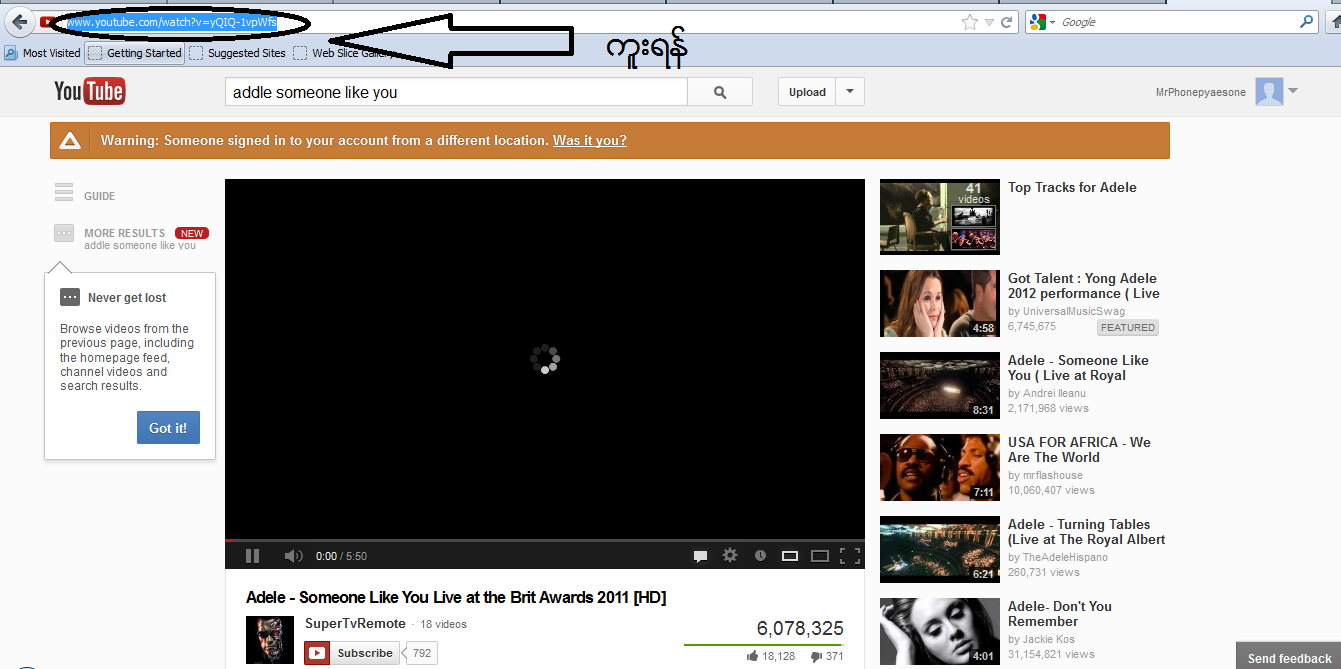
အရင္ဆံုး ဒီlink ေလးကိုသြားလိုက္ပါ http://www.youtube-mp3.org/
ျပီးရင္ေနာက္ tab တခုမွာကိုယ္လိုခ်င္တဲ့သီခ်င္းကို youtube ကေနဖြင့္လိုက္ပါ
ျပီးရင္သီခ်င္းရဲ့ web address ကို copy လုပ္ပါ..ေစာေစာကလင့္ ကိုျပန္သြားပါ..
ခုနကကူးထားတဲ့web address ကုိ convert ဆိုတဲ့ေနရာမွာpaste လုပ္ပါ ျပီးရင္
Video successfully converted to mp3 ဆိုျပီးစာေပၚလာရင္download လုပ္လိုက္ပါ
ဒါဆိုရင္mp3 နဲ့သီခ်င္းကိုရပါျပီ..က်ေတာ္ေရးမရွင္းဘူးဆိုရင္ေအာက္ကပံုေလးနဲ့တြဲျကည့္ျပီးလုပ္ျကည့္ပါ

24.8.13

မိမိကြန္ပ်ဴတာကိုမိမိကြန္ပ်ဴတာကို OS (Operation System) 32 bit /64 bit (လား) စစ္ေဆးနည္းေလးပါ

မိမိသံုးတဲ့ကြန္ပ်ဴတာရဲ႕ု OS (Operation System)ကို 32 bit လား (ဒါမွမဟုတ္) 64 bit လား
သိရွိႏိုင္ရန္ ေရးလိုက္ဦးမယ္။ သိျပီးသားပုဂၢိဳလ္မ်ားက တိတ္တိတ္ေလးေပါ့။ ေနာက္ပိုင္း စက္
ေတြဟာ 64 bit မ်ားပါတယ္။ 32 bit ထက္ ေကာင္းတယ္ဆိုေပမယ့္ အခ်ိဳ႕application soft
Ware မ်ား သူနဲ႔ သိပ္ျပီးအဆင္မေျပလွပါဘူး။ အထူးအားျဖင့္ ေဇာ္ဂ်ီေဖါင့္၊ ေဇာ္ဂ်ိီကီးဘုတ္
အင္စေတာလာေတြေပါ့ဗ်ာ။ ခဏခဏ 64 bit ေတြနဲ႔ conflict ျဖစ္ေနပါတယ္။
ဒါေၾကာင့္ မိမိကြန္ပ်ဴတာကို ၀ယ္ယူေတာ့မယ္ဆိုရင္ ဘယ္ OS (Operation System) type
သုံးမလဲဆိုတာ အရင္ဆံုးျဖတ္ျပီးမွ ၀ယ္ယူသင့္တယ္လို႔ က်ေနာ္ထင္တယ္။ ဒါနဲ႔ ဆက္စပ္ျပီး
ကြန္ပ်ဴတာတစ္လံုးမွာ OS (Operation System)ု 32 bit လား (ဒါမွမဟုတ္) 64 bit လား
သိႏိုင္ေအာင္ ေအာက္ပါအခ်က္အလက္ေတြၾကည့္ျပီး ဆံုးျဖတ္လို႔ရပါလိမ့္မယ္။
ပထမၾကည့္နည္း…
My Computer > Right Click> Properties ကိုႏွိပ္ပါ။ System Properties ေဘာက္စ္ေပၚ
လာလိမ့္မယ္။ အဲဒီေဘာက္စ္ထဲမွာ System Type: 32 bit Operation System ဆိုျပီးေတြ႕
ႏိုင္ပါတယ္။

ဒီနည္းကေတာ့ လူတိုင္းသိျပီးသားပါ။
+/- အျပည့္အစံုသို႔
ဒုတိယၾကည့္နည္း…
Run ေဘာက္စ္ကိုဖြင့္လိုက္ပါ။
Start> Menu> Run ဒါမွမဟုတ္ Window + R ကီးကိုတြဲႏွိပ္။ Run ေဘာက္စ္တြင္ dxdiag
ဆိုျပီး ရိုက္ထည့္။ DirectX Diagnostic Tool ေဘာက္စ္ေပၚလာမည္။ ကြင္းထားတဲ့အကြက္
တြင္ Operation System: Window 7 Ultimate 32 bit (6.1 build 7600) ဆိုျပီးေတြ႕ႏိုင္ပါတယ္။

     အဆင္ေၿပပါတယ္ေနာ္